
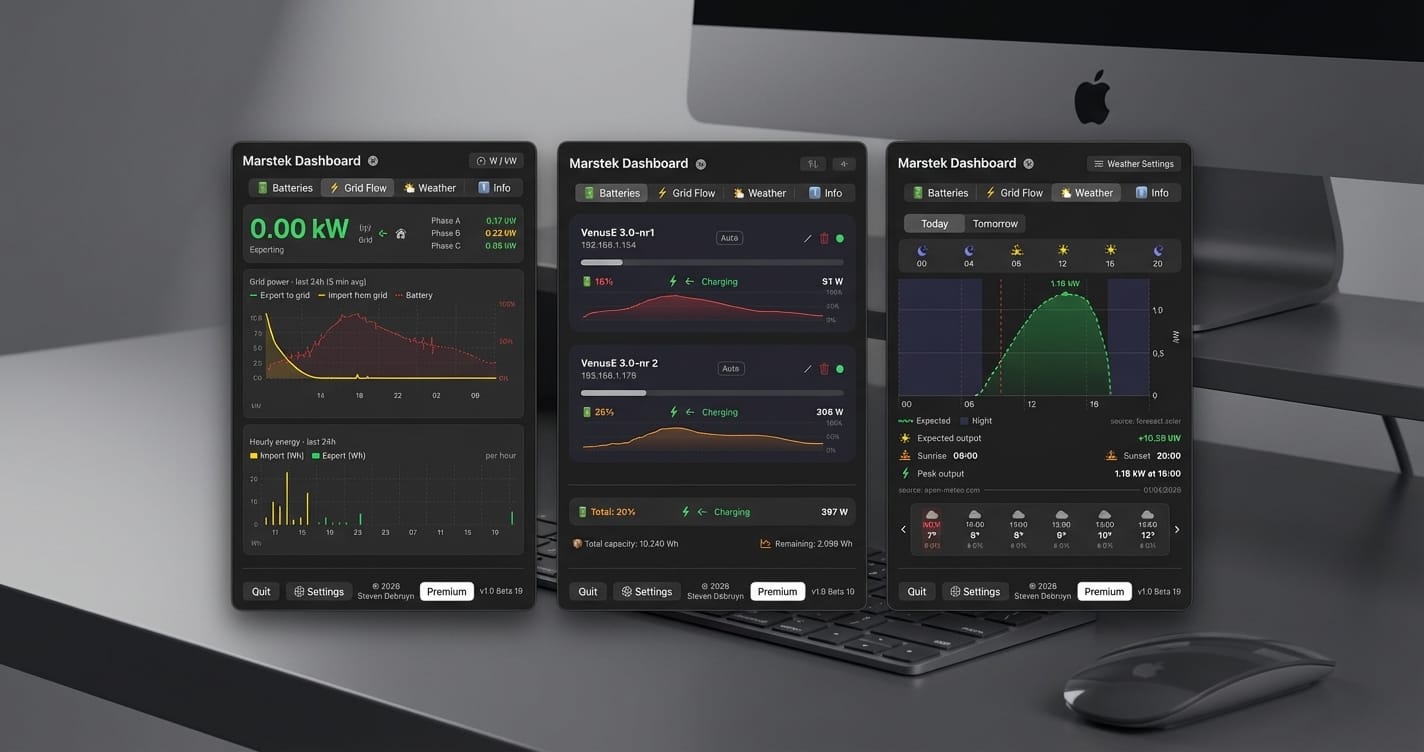
Wie een Marstek-batterij heeft, kent het gevoel. Je bent bezig, en toch pak je om de vijf minuten je telefoon. App openen, even kijken of hij laadt. Of ontlaadt. Of eigenlijk doet wat hij moet doen. Steven Debruyn uit het Belgische Denderleeuw had precies hetzelfde. Alleen besloot hij er iets aan te doen. Het resultaat is Marstek Monitor: een gratis macOS-app die je Marstek-batterij continu in de menubalk van je Mac laat zien. Ik had een gesprek met hem over hoe dat is ontstaan, hoe de app werkt en waar het naartoe gaat.
De maker van Marstek Monitor: Steven Debruyn
Steven is al zijn hele leven met computers bezig. In de jaren negentig schreef hij shareware voor DOS, in een tijd dat er nog geen internet was. Hij maakte toen enkele zeer populaire programma’s die wereldwijd gebruikt werden.
Daarna stopte hij ermee. Meer dan twintig jaar geen code meer geschreven. Ander werk, andere prioriteiten. Zijn dagelijkse werk zit al die tijd in de cybersecurity.
Tot november vorig jaar. Hij koopt zijn eerste Marstek Venus E 3.0. In januari de tweede. En hij betrapte zichzelf op hetzelfde gedrag dat veel Marstek-bezitters herkennen: elke vijf minuten telefoon pakken om in de app te kijken. “Die app voldoet niet aan mijn verwachtingen,” zegt hij diplomatiek. “Het zou beter kunnen.”
Op een avond besloot hij het zelf te bouwen. Er bestond niks voor macOS. De Marstek-API bleek toegankelijk. En dus begon Steven, voor het eerst na twintig jaar, weer te programmeren. In Swift, een taal die hij nog nooit had aangeraakt.

 AlphaESS VitaPower 3600 AC: scherpe pre-order prijsDe eerste plug-in thuisbatterij van AlphaESS. Modulair tot 16 kWh, noodstroom ingebouwd. Tijdelijk tot € 700 korting.Bekijk de deal
 Hoe je in twee dagen een werkende app bouwt
Het grote verschil met de jaren negentig: AI-tools. Steven gebruikte onder andere Claude als codeerassistent. Niet omdat hij niet wist hoe programmeren werkte, maar omdat je er nu veel sneller mee op gang komt.
“Je kan niet zomaar overnemen wat zo’n tool genereert. Als je geluk hebt, compileert het wel. Maar dat wil niet zeggen dat het correct werkt. Daar is mijn ervaring als programmeur nodig om het in de goede baan te leiden.”
Vroeger moest hij een scrollbox helemaal zelf schrijven, regel voor regel. Vandaag beschrijf je wat je wil, en je hebt een basisstructuur waar je verder op kunt bouwen. De eerste werkende versie had hij in twee dagen klaar.
Sindsdien steekt hij er elke avond zo’n vijf uur in. Op het moment dat we spraken zat hij op Beta 19, met 550 downloads op de teller. Niet slecht voor een app die puur via Facebook en één directe download-URL verspreid wordt.
De functies van Marstek Monitor
Marstek Monitor leeft in de menubalk van je Mac. Het icoon verandert van kleur op basis van het gemiddelde laadniveau van je batterijen: rood onder de 35%, oranje tot 60%, geel tot 85%, groen daarboven. Je ziet in één oogopslag hoe je erbij staat, zonder de app te hoeven openen.
Klik je het dashboard open, dan zie je vijf tabs.
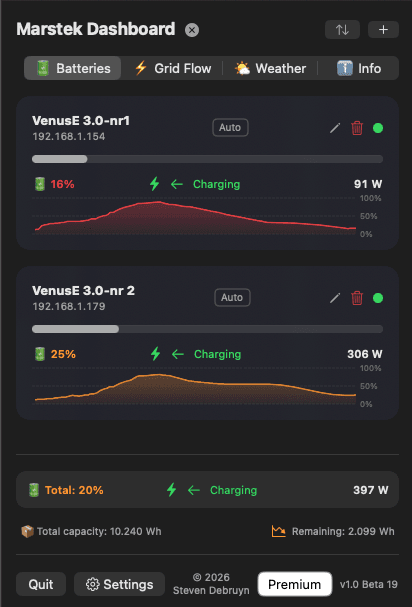
- Batteries-tab – Per batterij zie je de State of Charge, of hij laadt of ontlaadt, en het vermogen in watt. Heb je meerdere batterijen, dan zie je ook de gecombineerde totalen onderaan: totaalcapaciteit, resterend vermogen in wh, en gecombineerd laad- of ontlaadvermogen. Er zit ook een sparkline in die de activiteit over de dag laat zien.
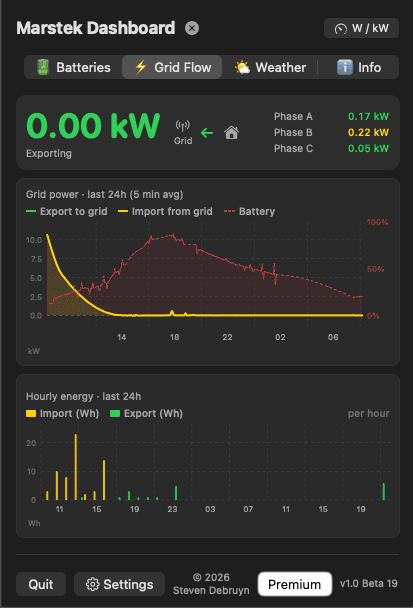
- Grid Flow-tab toont in real-time hoeveel stroom je van het net afneemt of teruglevert. Steven heeft een driefase-aansluiting en ziet de drie fases apart. Handig om te zien wat er gebeurt als hij zijn elektrische auto aansluit: een piek van 11 kilowatt is meteen zichtbaar.
- PV Solar-tab is optioneel en staat standaard uit. Die is voor mensen die zonnepanelen rechtstreeks op hun Marstek hebben aangesloten. Steven heeft dat zelf niet, dus hij programmeerde deze tab volledig blind, op verzoek van een gebruiker. Hij heeft geen idee hoe het er in de praktijk uitziet.
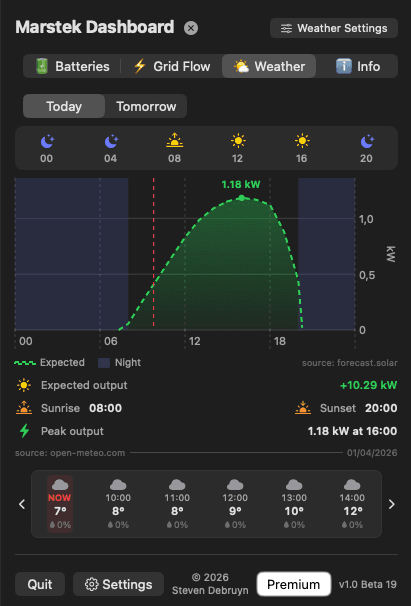
- Weather-tab toont de verwachte zonneproductie voor vandaag en morgen, op basis van je locatie en de specs van je installatie. De data komt van open-meteo.com, netjes vermeld in de app zelf. In Beta 19 is hier ook de weersvoorspelling bij gekomen: temperatuur en neerslagkans per uur, voor vandaag en morgen.
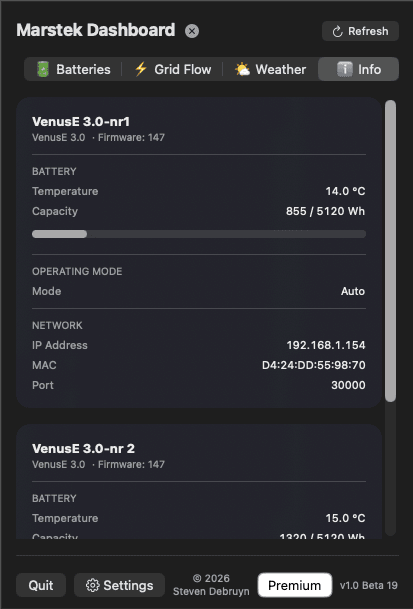
- De Info-tab geeft de technische details: apparaatmodel, firmwareversie, bedrijfsmodus, batterijtemperatuur, IP-adres, MAC-adres en API-poort.
Geen cloud, geen account, geen gedoe
De app communiceert puur lokaal met je batterij, via UDP op poort 30000. Er gaat niks naar een server. Er is geen account nodig. Alles blijft op je eigen netwerk.
De app vraagt ook niks aan de batterij dat hij niet wil. Marstek Monitor doet alleen polling: hij vraagt data op, hij stuurt niks terug. Geen instellingen wijzigen, geen laadmodus aanpassen. “Dan wordt het gevaarlijk,” zegt hij. “Als je dat wil, gebruik dan de Marstek-app zelf.”
Eén complicatie: de Marstek-API heeft geen gecombineerde call waarmee je alles in één keer ophaalt. Steven moet vier aparte calls doen voor de verschillende onderdelen. Doe je die door elkaar, dan sluit de batterij de verbinding. Dat is ook de reden dat de app met tabs werkt: als je switcht, stoppen de calls van de ene tab terwijl de andere start. Dit kan efficiënter, lees je mee Marstek?
 Thuisbatterij ranglijsten: goedkoopste, krachtigste, zuinigste8 lijsten met harde cijfers, prijzen twee keer per dag gechecktBekijk ranglijsten
 Nieuwe functies
De meest opvallende toevoeging is de pin-functie. Tot nu toe sloot het dashboard zodra je ergens anders op je scherm klikte. Met de pin-knop in de menubalk blijft het venster open en zweeft het boven je andere apps. Je kunt het neerzetten waar je wilt. Handig als je even langere tijd een oog op je batterij wil houden.
Marstek Monitor werkt ook aan grafieken voor de laad- en ontlaadhistorie. Daar zit een praktisch probleem. De Marstek-API biedt alleen real-time data, geen historie. Om toch grafieken te kunnen tonen, slaat de app zelf om de vijf minuten een gemiddelde op in een klein lokaal bestandje. Het probleem is dat je Mac daarvoor niet in slaapstand mag gaan, want dan stopt de dataverzameling. Of dat oplosbaar is, of dat de feature er gewoon niet in komt, weet Steven nog niet.
Wat niet werkt
Niet alle modellen van Marstek werken met de app. Op sommige batterij-versies werkt de API niet (echt). Check dus altijd even goed welk model je hebt en of hij werkt met Marstek Monitor.
Een Windows-, Android- of iOS-versie is ook niet realistisch. Voor iOS heb je een betaald Apple Developer-account nodig, en de kosten daarvoor staan niet in verhouding tot wat de app momenteel oplevert. “Dit is een hobby-dingetje dat ik voor mezelf heb gemaakt,” zegt Steven. “Als ik het voor andere platformen wil ondersteunen, moet ik naar een betaalmodel. Dan ben ik een business aan het runnen.”
De toekomstplannen
Zodra de slaapmode-kwestie is opgelost, of geschrapt, verschijnt Beta 19. Als die een week of twee stabiel draait bij de gebruikers, is de officiële V1.0 de volgende stap.
Daarna is Steven even zonder nieuwe ideeën, zegt hij. Wat hij nog kan toevoegen hangt af van wat de Marstek-API toelaat. Zijn droomfeature is ondersteuning voor de P1-meter-API, die bevat veel meer data én historische gegevens. Maar die is nu niet toegankelijk.
Wat hij ook graag zou zien van Marstek zelf: één API-call die alle data tegelijk teruggeeft. Dat zou de app stabieler en sneller maken. Op dit moment is dat er nog niet, maar het is geen grote technische drempel aan Marstek’s kant.
Donationware
De app is gratis. Er is een Premium-knop, maar die geeft geen extra functies. Het is puur een manier om de maker te steunen. Sommige gebruikers betaalden niks, anderen twintig euro. “Het is een leuke boost om door te gaan,” zegt Steven. “Meer is het niet.”
Dat past ook bij hoe hij ertegenaan kijkt. Het begon als iets voor zichzelf, en dat is het eigenlijk nog steeds. Dat anderen er ook wat aan hebben is mooi meegenomen.
Downloaden
Marstek Monitor is te downloaden via deze link en is dus geschikt voor Mac. Er is één vaste URL die altijd naar de laatste versie wijst. De app detecteert zelf of er een nieuwe versie beschikbaar is en vraagt of je wil updaten. Overschrijven, klaar.
De app werkt op macOS 14 of nieuwer, op zowel Apple Silicon als Intel. Bij de eerste start vraagt macOS een eenmalige bevestiging omdat de app niet via de App Store is ondertekend. Daarna opent hij gewoon.
Gebruik jij een Marstek-batterij en een Mac? Wat mis jij het meest in de officiële Marstek-app?



Vragen en ervaringen
Nog geen reacties. Jouw vraag of ervaring mag de eerste zijn.
Heb je een vraag of een eigen ervaring? Ik lees alles en reageer zelf.