 Zendure
 Anker SOLIX
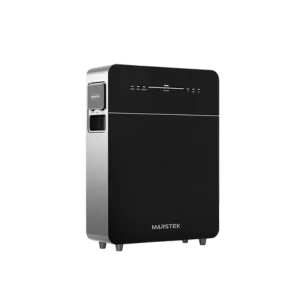
 Marstek
 EcoFlow
 HomeWizard
 Indevolt
 Growatt
 AEG
AEG
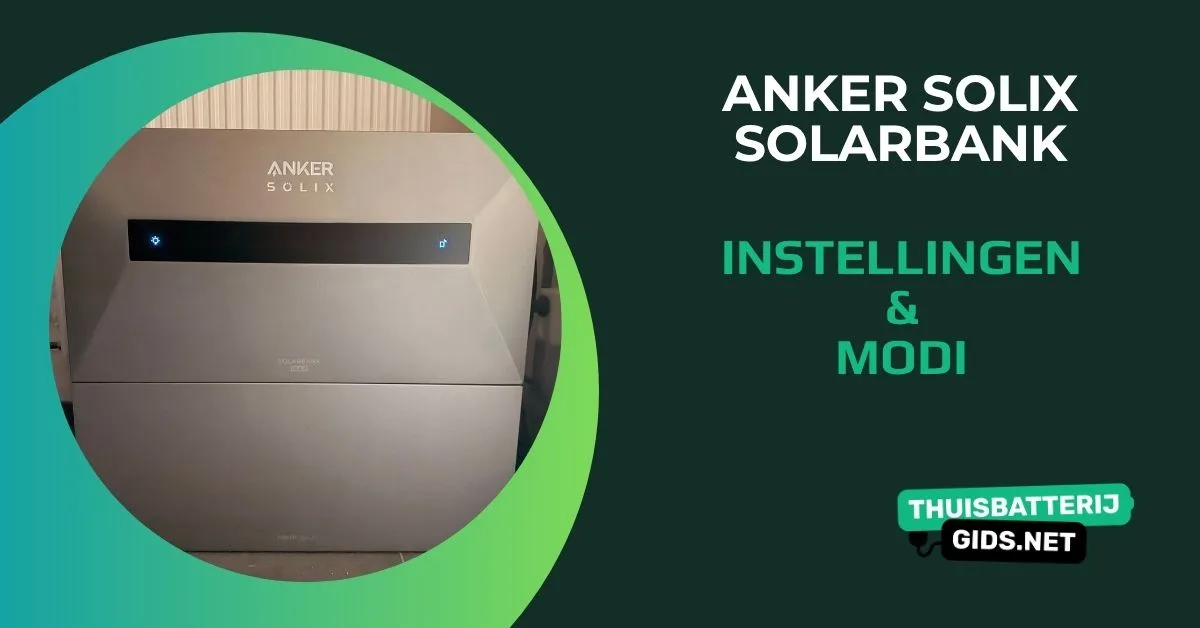
Je Anker Solix Solarbank is uitgepakt. En dan? In de Anker-app zie je zes modi naast elkaar, plus een handvol instellingen die bepalen hoe hard de batterij mag laden en ontladen. In dit artikel loods ik je door de eerste installatie, leg ik elke modus uit en behandel ik de instellingen die erbij horen. Dit geldt voor alle devices in de Solarbank-lijn, dus ook voor de Solarbank Max AC bijvoorbeeld.
Anker SOLIX Solarbank-serie
In de Solarbank-serie van Anker zijn meerdere plug-in thuisbatterijen. De specificaties en mogelijkheden zijn anders, maar ze gebruiken wel allemaal dezelfde app. Het maakt dus in principe niet uit welk model je hebt, in dit artikel lees je alles over de instellingen en mogelijkheden. Dus of je nu een Max AC hebt, of en Solarbank 4 E500 Pro, dit geldt ook voor jouw app.
Voordat ik dieper op de instellingen in ga, eerst de installatie. De Anker-app loodst je hier door een wizard, die – vind ik – erg duidelijk is. Gebruik onderstaande als leidraad, maar volg altijd de wizard.
 AlphaESS VitaPower 3600 AC: scherpe pre-order prijsDe eerste plug-in thuisbatterij van AlphaESS. Modulair tot 16 kWh, noodstroom ingebouwd. Tijdelijk tot € 700 korting.Bekijk de deal
 Ok, eerst de Installatie
De eerste keer instellen gaat via de wizard in de Anker-app. Download de app (niet de oude Anker Home-app), maak een account aan en volg de stappen. In het kort:
- Batterij aansluiten – Stekker in het stopcontact. De Solarbank start automatisch op.
- App downloaden – Downloaden (iOS of Android) en account aanmaken. Volg de stappen in de wizard van de app, grofweg komt dat op het volgende neer.
- Bluetooth-koppeling – De app vindt de batterij via Bluetooth. Houd je telefoon binnen een paar meter.
- Wifi instellen – Alleen 2,4 GHz. Staat je router op een gecombineerd netwerk (2,4 + 5 GHz met dezelfde naam)? Dan kan de koppeling mislukken. Maak eventueel tijdelijk een apart 2,4 GHz-netwerk aan.
- Energiemeter koppelen – De wizard vraagt welke meter je gebruikt. Drie opties: de Anker SOLIX P1 Meter (stekker in de P1-poort, geen elektricien nodig), de Anker SOLIX Smart Meter Gen 2 (CT-klemmen in je groepenkast, wel een elektricien) of een Shelly Pro 3EM.
- Netvermogenlimieten instellen – De wizard vraagt hoeveel watt de batterij mag laden en ontladen. Begin met de standaardwaarden (800W ontladen). Meer hierover bij de instellingen verderop.
- Modus kiezen – De wizard laat je een eerste modus selecteren. Niet zeker welke? Kies Zelfverbruik. Je kunt later altijd wisselen.
- Tarieven instellen – voor sommige modi dien je tarieven in te vullen. Onder andere voor de slimme modus. Volg de stappen en vul jouw tarieven in of koppel met jouw energieleverancier.
Tijdens de wizard wordt er ook gecheckt of er firmware-updates zijn. Zijn die er, voer hem dan ook direct uit.
De P1 Meter is de simpelste keuze: stekker in de P1-poort en klaar. Anker adviseert wel DSMR 5.0 of hoger. DSMR 4.x stuurt elke 10 seconden data in plaats van elke seconde, waardoor de batterij trager reageert op piekverbruik. Ook werkt de P1 van Anker niet altijd goed met oudere slimme meters. Heb je DSMR 4.x of wil je de snelste reactietijd? Kies een CT-meter (Smart Meter Gen 2 of Shelly Pro 3EM). Of vraag een nieuwe meter aan bij je netbeheerder (hier zijn wel kosten aan verbonden)
De zes modi van Anker SOLIX Solarbank-devices
Er zijn dus zes verschillende modi voor de Anker SOLIX Solarbank-serie. Elk met een ander doel. Ik begin met een overzicht en ga erna dieper in op de mogelijkheden.
| Modus | Wat stuurt de batterij | Voor wie |
|---|---|---|
| Zelfverbruikmodus | Alleen je P1-data, geen tarieven | Vast contract + zonnepanelen |
| Slimme modus | AI: weer + verbruikshistorie + tarieven | Dynamisch of vast, volledig automatisch |
| Aangepaste modus | Eigen schema per dag (7-daagse cyclus) | Vaste routine of Home Assistant |
| Tijd-van-gebruik | Vaste piek-/daltarieven die jij instelt | Dag/nacht-tarief |
| Dynamisch tarief | Live uurtarieven van je leverancier | Dynamisch contract, zelf controle |
| Noodstroommodus | Prioriteit: batterij vol houden | Iedereen die backup wil |
Je kunt maar één modus tegelijk actief hebben. Wel kun je elke modus combineren met Backup Reserve, zodat er altijd een percentage gereserveerd blijft voor noodstroom.
1. Zelfverbruikmodus
Pure nul op de meter. Overschot zonnestroom gaat in de batterij, tekort wordt aangevuld vanuit de batterij. Pas als de batterij leeg is, trek je stroom uit het net. Geen tarieflogica, geen AI, geen schema. Je hebt alleen een P1- of energiemeter nodig, verder hoef je niks in te stellen.
Wat je hiermee kunt:
- Zonnestroom opslaan en ’s avonds gebruiken
- NOM draaien zonder nadenken over tarieven
- Direct starten na installatie als eerste test
In mijn test met de Max AC was de NOM-prestatie van deze modus heel sterk. Reactietijd van 0 naar vol vermogen binnen een seconde. Op 3500W volgt de batterij zelfs een inductiekookplaat of waterkoker vrijwel direct. Bij de standaard ontlaadlimiet van 800W lukt dat niet, maar de basislast dek je moeiteloos.
Zonder zonnepanelen heb je geen overschot om op te slaan, dus dan doet deze modus weinig. Met een dynamisch contract laat je tariefkansen liggen.
2. Slimme modus
Anker noemt dit Slimme modus, maar ook Anker Intelligence of AIEMS. De AI combineert drie databronnen: je verbruikshistorie, weersvoorspellingen en tarieven. Op basis daarvan plant het systeem 24 uur vooruit wanneer geladen en ontladen wordt.
Wat je hiermee kunt:
- Volledig automatisch laden en ontladen op basis van AI
- Slimme stekkers automatisch inschakelen bij overschot
- Profiteren van lage tarieven zonder zelf schema’s te maken (dynamisch contract)
Reken op een week leertijd voordat het systeem genoeg data heeft. In die eerste dagen kunnen keuzes vreemd overkomen. Dat is normaal. Geef het minimaal twee weken. Maakt het daarna nog steeds rare keuzes? Stap over op Dynamisch tarief. Daar zie je precies wat er gebeurt en waarom.
Wil je elke beslissing snappen? Dan is Slimme modus niets voor jou. De AI kan iets beslissen dat onlogisch lijkt omdat hij iets voorziet dat jij niet ziet.
3. Aangepaste modus
Volledig handmatig. Je krijgt een 7-daagse cyclus en stelt per dag laad- en ontlaadblokken in, elk met een eigen vermogensniveau. Wat jij instelt, gebeurt. Geen automatische reactie op tarieven, geen AI, geen P1-optimalisatie.
Wat je hiermee kunt:
- Vaste laad-/ontlaadschema’s instellen per dag van de week
- Per tijdblok een ander vermogensniveau kiezen
Als je dan toch op zoek bent naar volledige controle, kun je ook aan de slag met de Anker SOLIX Home Assistant-integratie. Hier kun je alles volledig naar eigen hand zetten. Om toe te voegen aan Home Assistant (of Homey) kies in instellingen voor Instellingen voor externe besturing > Modbus TCP. Je ziet dan meteen het interne IP-adres. Dit is wel een geavanceerdere functie.
4. Tijd-van-gebruik (Time of Use)
Voor vaste piek- en daltarieven. Je stelt zelf de periodes in: wanneer is stroom goedkoop, wanneer duur. De batterij laadt in het dal en ontlaadt in de piek.
Wat je hiermee kunt:
- Laden tijdens dalnachttarief, ontladen tijdens piektarief overdag
- Aparte schema’s instellen per werkdag en weekend
- Seizoensgebonden tariefperiodes configureren
Heb je een dag/nacht-tarief of andere vaste prijsblokken? Dan is dit je modus. Met een dynamisch contract met uurtarieven heb je meer aan Dynamisch tarief of Slimme modus.
5. Dynamisch tarief
Haalt de actuele uurtarieven van je dynamische leverancier op. Laadt bij lage prijzen, ontlaadt bij hoge. Je koppelt je leverancier in de app. Geen AI, geen voorspellingen, alleen de tarieven van vandaag.
Wat je hiermee kunt:
- Tijdsblokken om te laden en ontladen
- Op basis van tarieven en instellingen kiest hij de laagste en duurste X uren per dag. Dan laden of ontladen.
- Precies zien waarom de batterij doet wat hij doet (transparant, in tegenstelling tot Slimme modus)
Het verschil met Slimme modus: Dynamisch tarief is reactief, Slimme modus is voorspellend. Bij Dynamisch tarief zie je precies waarom de batterij iets doet, want de tarieven liggen vast. Bij Slimme modus kan een beslissing onlogisch lijken. Wie transparantie wil boven automatisering kiest deze modus.
Zonder zonnepanelen is Dynamisch tarief de meest logische modus. Je koopt ’s nachts goedkope stroom en ontlaadt overdag bij hoge tarieven. Reken wel door of het tariefverschil groot genoeg is om de slijtage en het rendementsverlies (±10%) te compenseren.
6. Noodstroommodus
Prioriteit: batterij vol houden voor als het stroomnet uitvalt. Twee sub-features: StormBewaking laadt de batterij vooraf vol bij een weeralarm (kanttekening: de weerdata komt van de National Weather Service, in Nederland voorlopig minder relevant) en Snelladen laadt op maximaal vermogen, ongeacht tarieven of zon.
Wat je hiermee kunt:
- Batterij vol houden als reserve bij stroomuitval
- Automatisch opladen bij weeralarm (StormBewaking)
- Off-grid stopcontact gebruiken (Max AC): 3500W continu, schakelt binnen 10 ms over
Je hoeft niet de hele dag op Noodstroommodus te draaien. Combineer een andere modus met Backup Reserve: zo reserveer je een percentage voor noodstroom terwijl je dagelijks op Zelfverbruik of Dynamisch tarief draait.
De Max AC heeft aan de zijkant een off-grid stopcontact dat 3500W continu levert. Heeft plugdetectie: steek je er iets in, dan gaat hij automatisch aan. Handig als de wifi uitvalt, want je hebt geen app nodig. Bij de andere Solarbank-modellen is noodstroom beperkt tot het terugleveren via de reguliere aansluiting.
Je Anker Solix Solarbank is uitgepakt. En dan? In de Anker-app zie je zes modi naast elkaar, plus een handvol instellingen die bepalen hoe hard de batterij mag laden en ontladen. Sommige namen overlappen. Slimme modus en Dynamisch tarief klinken als hetzelfde. Tijd-van-gebruik en Aangepast lijken inwisselbaar.
In dit artikel loop ik door de eerste installatie, leg ik elke modus uit en behandel ik de instellingen die erbij horen. Alles geldt voor de hele Solarbank-lijn (2, 2 Plus, 2 Pro, Max AC). Waar iets afwijkt per model, noem ik dat. Wisselen tussen modi kan op elk moment via de app, zonder dat je data verliest
Begin altijd op Zelfverbruikmodus. Check de eerste paar dagen of de energiemeter goed koppelt en of de batterij laadt en ontlaadt zoals verwacht. Dat is je baseline.
Heb je een vast contract? Blijf op Zelfverbruik, klaar. Heb je een dynamisch contract? Schakel na een paar dagen naar Slimme modus en geef het twee weken. Doet het daarna nog vreemde dingen? Stap over op de Dynamisch tarief-modus
Anker SOLIX instellingen uitgelegd
In de Anker-app vind je allerlei instellingen die bepalen hoe de batterij zich gedraagt. Hieronder per instelling wat het doet en wat ik aanraad, in de volgorde waarin ze in de app staan.
1. Stroomtarieven
Hier koppel je je energieleverancier en tarieftype. Nodig voor de modi die op tarieven reageren (Slimme modus, Dynamisch tarief, Tijd-van-gebruik).
- Dynamisch contract: selecteer je leverancier (Zonneplan, Tibber, ANWB Energie, Frank Energie, etc.). De app haalt automatisch de uurtarieven op. Heb je een opslag nodig, check dan deze lijst.
- Vast contract: vul je vaste kWh-prijs in. Relevant voor Slimme modus, die dan focust op zelfverbruik in plaats van tariefoptimalisatie.
- Dag/nacht-tarief: stel de periodes en prijzen in. Gebruikt door de modus Tijd-van-gebruik.
Advies: vul dit als eerste in. Zonder tariefdata doen de meeste modi niet wat ze moeten doen. Draai je op Zelfverbruikmodus? Dan maakt deze instelling niet uit.
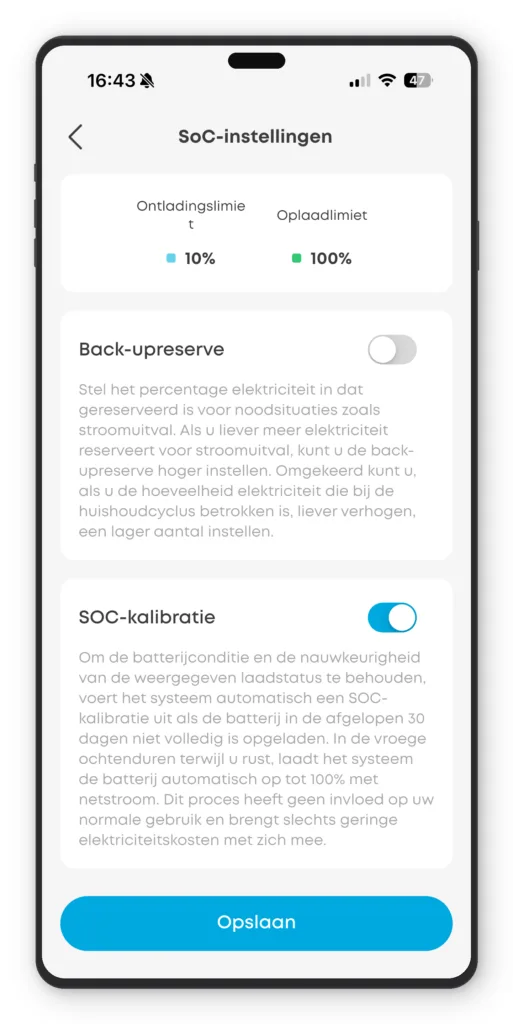
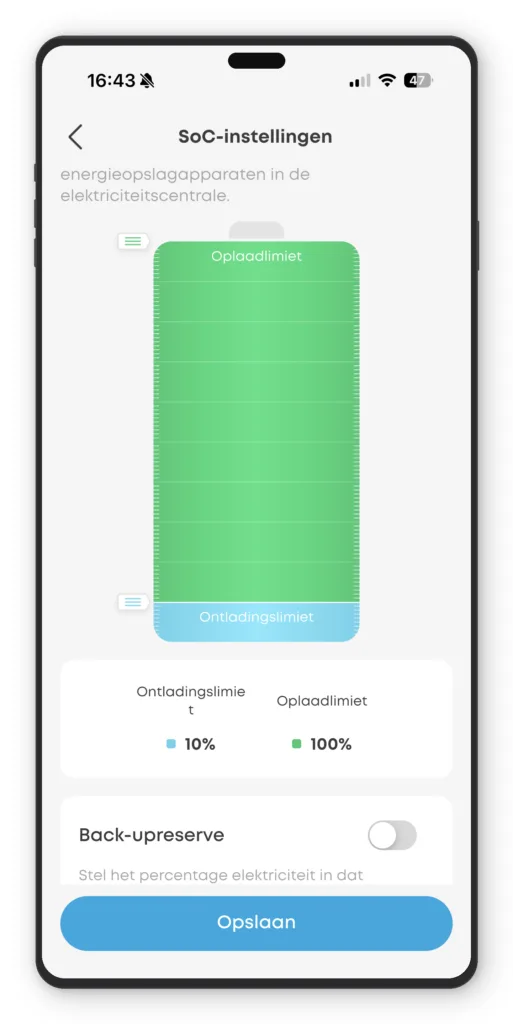
2. SoC-instellingen
Vier instellingen die bepalen hoe ver de batterij mag laden en ontladen.
- Ontladingslimiet: het laagste percentage waartoe de batterij mag ontladen. Standaard 10%. Bij een lagere waarde kan de batterij verder leegraken, maar het systeem laadt zichzelf dan telkens bij met netstroom om de elektronica draaiende te houden. Dat is extra slijtage. Bij 5-10% voorkom je die micro-laadcycli.
- Oplaadlimiet: het hoogste percentage waartoe de batterij mag laden. Standaard 100%. Lager instellen (bijv. 90%) spaart de cellen op de lange termijn, maar je verliest bruikbare capaciteit.
- Back-upreserve: reserveert een percentage voor noodstroom. Stel je 20% in, dan ontlaadt de batterij in normaal gebruik niet onder 20%. Die 20% blijft beschikbaar voor het off-grid stopcontact (Max AC) bij stroomuitval. Combineerbaar met elke modus. Geen behoefte aan noodstroom? Laat uit.
- SOC-kalibratie: periodiek laadt het systeem de batterij tot 100% om de SOC-meting te ijken. Standaard aan. Draait automatisch ’s nachts als de batterij de afgelopen 30 dagen niet volledig is opgeladen.
Advies: ontladingslimiet op 5-10%, oplaadlimiet op 100%, back-upreserve naar smaak. SOC-kalibratie: in de zomer uitzetten en handmatig kalibreren. Forceer een keer per maand een volle lading op zonnestroom door de ontlaadlimiet tijdelijk op 0% te zetten tot de batterij vol is. In de winter kun je de kalibratie weer aanzetten.
3. Instellingen noodstroom
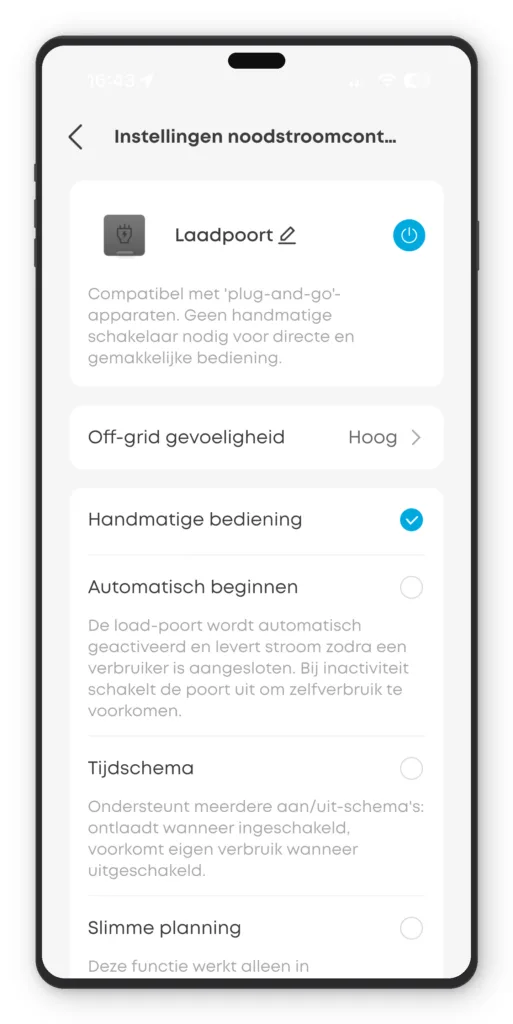
Bepaalt hoe de laadpoort aan de zijkant zich gedraagt.
- Handmatige bediening: je schakelt de poort zelf aan en uit via de app. Standaardinstelling.
- Automatisch beginnen: de poort levert automatisch stroom zodra je er iets in steekt (plugdetectie). Schakelt uit bij inactiviteit. Handig als noodvoorziening, want je hebt geen app nodig als de wifi uitvalt.
- Tijdschema: stel aan/uit-periodes in. Handig als je de poort op vaste tijden wilt gebruiken.
- Slimme planning: werkt alleen in combinatie met bepaalde energieplannen. Laat de batterij de poort intelligent aansturen.
- Off-grid gevoeligheid: hoe snel de poort overneemt bij stroomuitval. Staat standaard op “Hoog” (snelste overschakeling, minder dan 10 ms).
Advies: voor noodstroom kies je “Automatisch beginnen” met gevoeligheid op “Hoog”. Dan hoef je bij stroomuitval alleen een apparaat in te stekken.
4. Exportlimiet
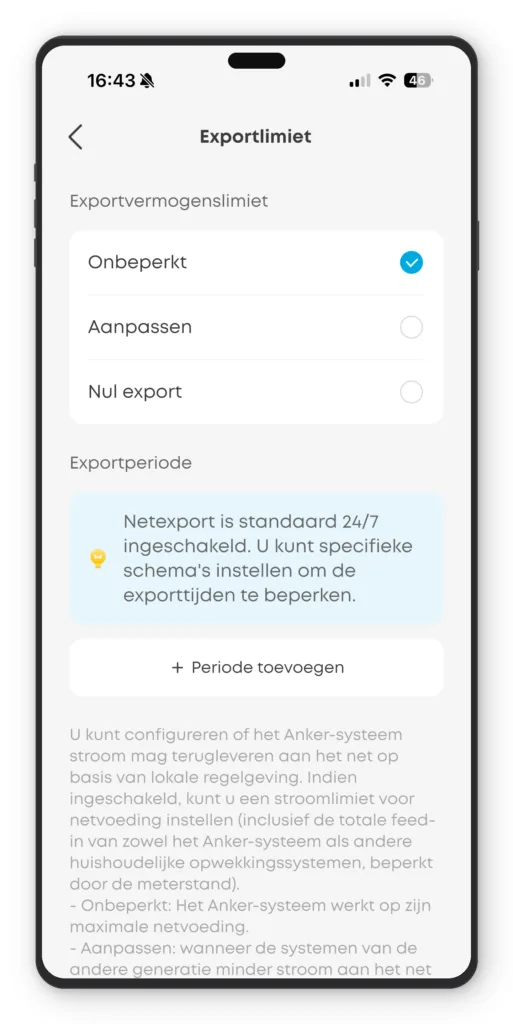
Bepaalt of en hoeveel stroom de batterij mag terugleveren aan het net.
- Onbeperkt: de batterij levert terug op maximaal vermogen. Standaardinstelling.
- Aanpassen: stel zelf een limiet in voor hoeveel watt er naar het net mag. Handig als je netbeheerder of lokale regelgeving een terugleverlimiet oplegt.
- Nul export: de batterij levert nooit terug aan het net. Alle overschot wordt opgeslagen of gaat verloren.
- Exportperiode: standaard 24/7 ingeschakeld. Je kunt schema’s instellen om teruglevering tot bepaalde tijden te beperken.
Advies: in Nederland is er (nog) geen terugleverlimiet voor particulieren. Laat op “Onbeperkt” staan tenzij je een specifieke reden hebt en niet wil terugleveren aan het net. Deze teruglevering gebeurt niet in zelfverbruikmodus.
5. Netvermogenslimiet
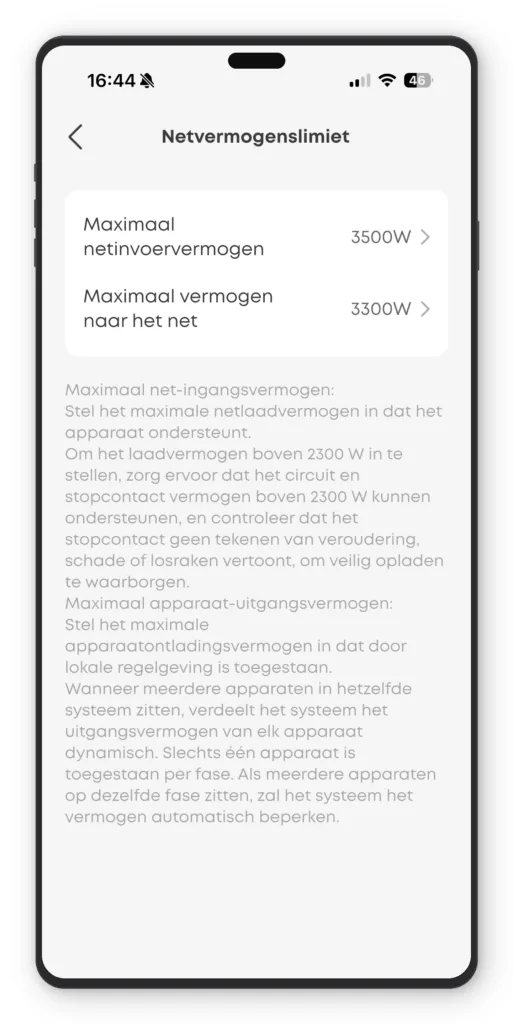
Twee limieten die bepalen hoe hard de batterij mag laden en ontladen via het stopcontact.
- Maximaal netinvoervermogen (laden): hoeveel watt de batterij uit het net mag trekken. Op een gedeelde groep oppassen: 3500W is bijna 15,2A, vrijwel de volledige capaciteit van een B16-automaat.
- Maximaal vermogen naar het net (ontladen): hoeveel watt de batterij aan je huis levert. Standaard 800W. Genoeg voor de basislast (koelkast, TV, telefoonopladers). Hoger instellen kan, maar dan moet de batterij op een eigen groep staan. Bij meerdere batterijen op dezelfde fase verdeelt het systeem het vermogen automatisch.
Advies: check je aansluiting goed. Is alles juist aangesloten? Zit het op een aparte groep? Dan pas de limiet verhogen voor ontladen. Laden mag altijd meer op een gedeelde groep.
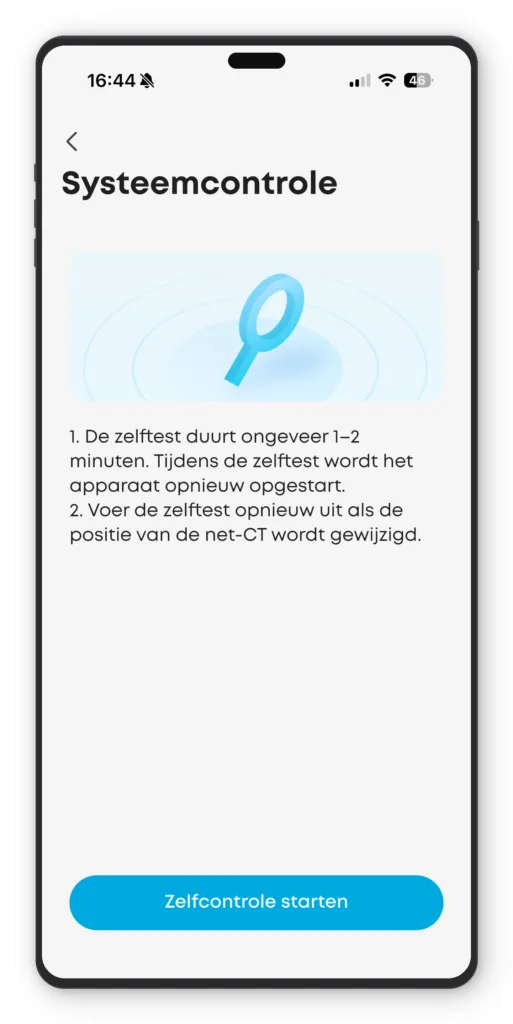
6. Zelftest
Voert een systeemcontrole uit die 1-2 minuten duurt. De batterij start opnieuw op tijdens de test.
- Wanneer uitvoeren: na de eerste installatie, na het verplaatsen van een CT-meter of na een firmware-update waarbij iets niet goed lijkt te werken.
- Let op: tijdens de zelftest levert de batterij geen stroom. Plan het op een moment dat je de batterij even kunt missen.
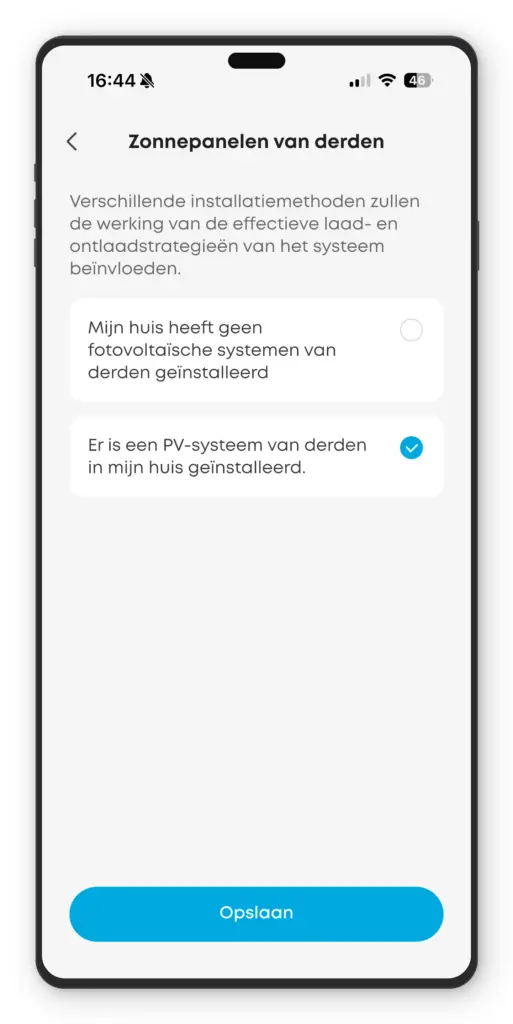
7. Fotovoltaïsche energie van derden
Geeft aan of je zonnepanelen hebt die niet via Anker zijn aangesloten. Bij de AC-modellen is dat vrijwel altijd het geval, want die hebben geen eigen DC-ingang voor panelen.
- “Er is een PV-systeem van derden geïnstalleerd”: selecteer dit als je zonnepanelen hebt met een eigen omvormer. De batterij houdt dan rekening met je PV-opbrengst bij het berekenen van laad- en ontlaadmomenten.
- “Geen fotovoltaïsche systemen”: kies dit als je geen zonnepanelen hebt en de batterij puur op tariefverschillen draait.
Advies: heb je zonnepanelen? Selecteer “PV-systeem van derden”. Je ziet dan ook in het hoofdscherm wat je zonnepanelen doen qua opwek (minus verbruik).
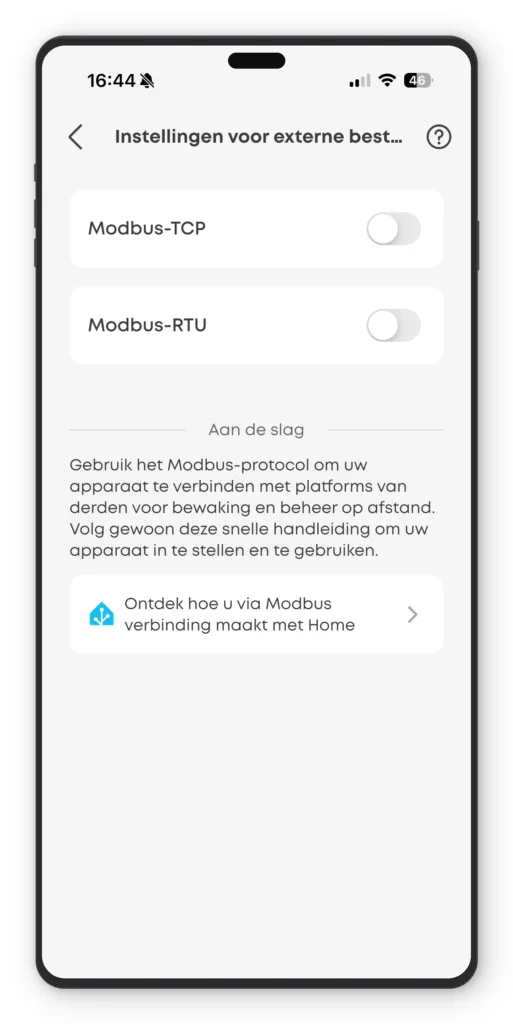
8 . Instellingen voor externe besturing
Hier schakel je Modbus-TCP en Modbus-RTU in voor aansturing door externe systemen zoals Home Assistant.
- Modbus-TCP: voor aansturing via je lokale netwerk. Schakel in, noteer het IP-adres en poortnummer. Nu kun je bijvoorbeeld Home Assistat koppelen.
- Modbus-RTU: voor aansturing via een seriële verbinding. Minder gebruikelijk in een thuissituatie.
Anker SOLIX en Home Assistant
- Officiële integratie: “Anker SOLIX Official” via HACS. Modbus TCP, draait lokaal, geen cloud nodig. Stabieler, minder entities.
- Community-integratie: thomluther/ha-anker-solix. Cloud-based, meer entities en functionaliteit. Handig als je meer data wilt uitlezen.
Zo stel je de officiële integratie in:
- Ga in de Anker-app naar Instellingen > Modbus TCP en zet de schakelaar aan
- Noteer het IP-adres en poortnummer dat verschijnt
- Installeer in Home Assistant de “Anker SOLIX Official” integratie via HACS
- Vul het IP-adres en poortnummer in
- Als hij correct wordt aangestuurd door HA, dan staan er een melding in de app dat hij ‘extern’ wordt vestuurd.
Advies: gebruik dit alleen als je weet wat je doet. Na het verbinden met Home Assistant moet je ook nog zorgen dat alles goed ingesteld wordt en optimaal functioneert.
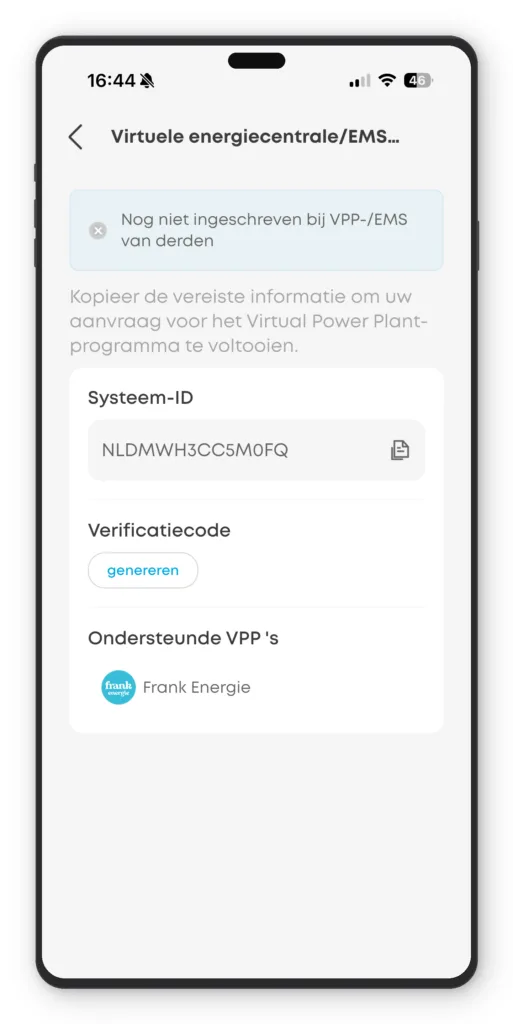
9. Virtuele energiecentrale (VPP)
Koppelt je batterij aan een Virtual Power Plant-programma. Een VPP bundelt batterijen van meerdere huishoudens om het stroomnet te balanceren. Je krijgt een vergoeding voor het beschikbaar stellen van je capaciteit.
- Ondersteunde VPP’s: op dit moment Frank Energie in Nederland.
- Hoe koppelen: kopieer je Systeem-ID en verificatiecode uit de Anker-app en meld je aan bij Frank Energie.
- Wat het betekent: de VPP-aanbieder kan op bepaalde momenten je batterij aansturen om te laden of te ontladen. Je houdt controle via de voorwaarden van het programma.
Advies: interessant als je een dynamisch contract bij Frank Energie hebt. Check de vergoedingsstructuur voordat je je aanmeldt.
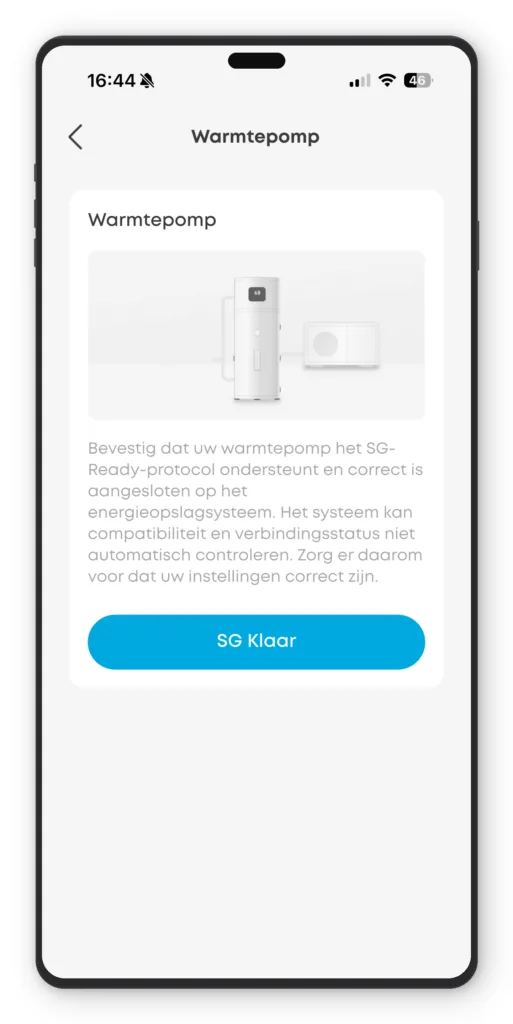
10. Warmtepomp (SG-Ready)
Koppelt je batterij aan een warmtepomp die het SG-Ready-protocol ondersteunt.
- Wat het doet: bij overschot aan zonnestroom kan het systeem je warmtepomp aansturen om warm water te maken of te verwarmen. Zo gebruik je zoveel mogelijk eigen stroom.
- Vereiste: je warmtepomp moet SG-Ready ondersteunen en correct zijn aangesloten op het systeem. De app kan compatibiliteit niet automatisch controleren.
Advies: alleen relevant als je een SG-Ready warmtepomp hebt. Laat anders onaangeroerd.
Tot slot
De Anker Solix Solarbank heeft de nodige instellingen. Dat kan in het begin wat overweldigend zijn. Maar ga er even goed voor zitten en je hebt het snel door.
Mijn ervaring: begin simpel. Zelfverbruikmodus, standaard netvermogenlimieten, niks bijzonders. Kijk een week hoe de batterij zich gedraagt. Pas daarna ga je schuiven aan modi en instellingen. De meeste gebruikers eindigen op Zelfverbruik (vast contract) of Slimme modus. Mensen die zelf graag tweaken gaan naar Time of Use, Dynamische tarieven of natuurlijk systemen als Homey en Home Assistant.


 1
1 3
3 2
2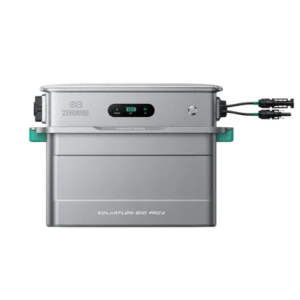 3
3
Vragen en ervaringen
2 reactiesAls ik bij Frank energie (dynamisch contract) voor de modus slim stroom handelen kies, in welke modus moet Anker dan staan, zodat ze elkaar niet in de weg zitten?
Goeie vraag, maar… weet ik eigenlijk niet. Ik kan de optie niet testen (want geen Frank Energie), dus moet je het antwoord schuldig blijven.
Heb je een vraag of een eigen ervaring? Ik lees alles en reageer zelf.