
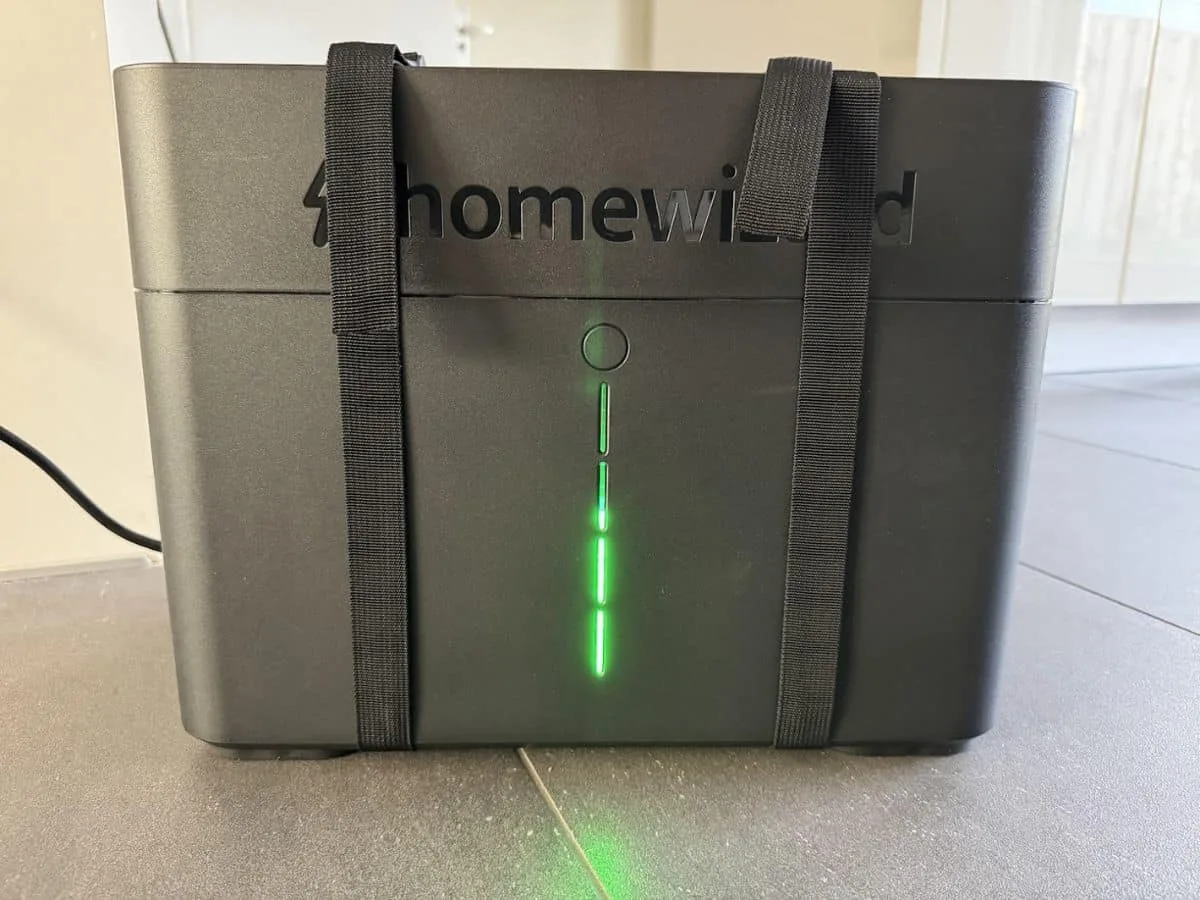
Je HomeWizard Plug-In Battery krijgt regelmatig firmware-updates. Die gebeuren normaal gesproken automatisch, maar soms wil je handmatig checken of een update forceren. En wat doe je als het updaten niet lukt? Ik leg het je uit.
HomeWizard Plug-In Battery updates gebeuren automatisch
Je hoeft in principe niets te doen. De Plug-In Battery (PIB)ontvangt updates automatisch via wifi. HomeWizard rolt nieuwe firmware geleidelijk uit, dus het kan een paar weken duren voordat jouw batterij aan de beurt is.
De batterij heeft een cloudverbinding nodig voor updates (en voor initiële setup en foutmeldingen). Je kunt de cloud uitschakelen voor privacy, maar dan krijg je geen updates meer. De batterij blijft lokaal via je P1 Meter werken.

Handmatig updaten PIB updaten
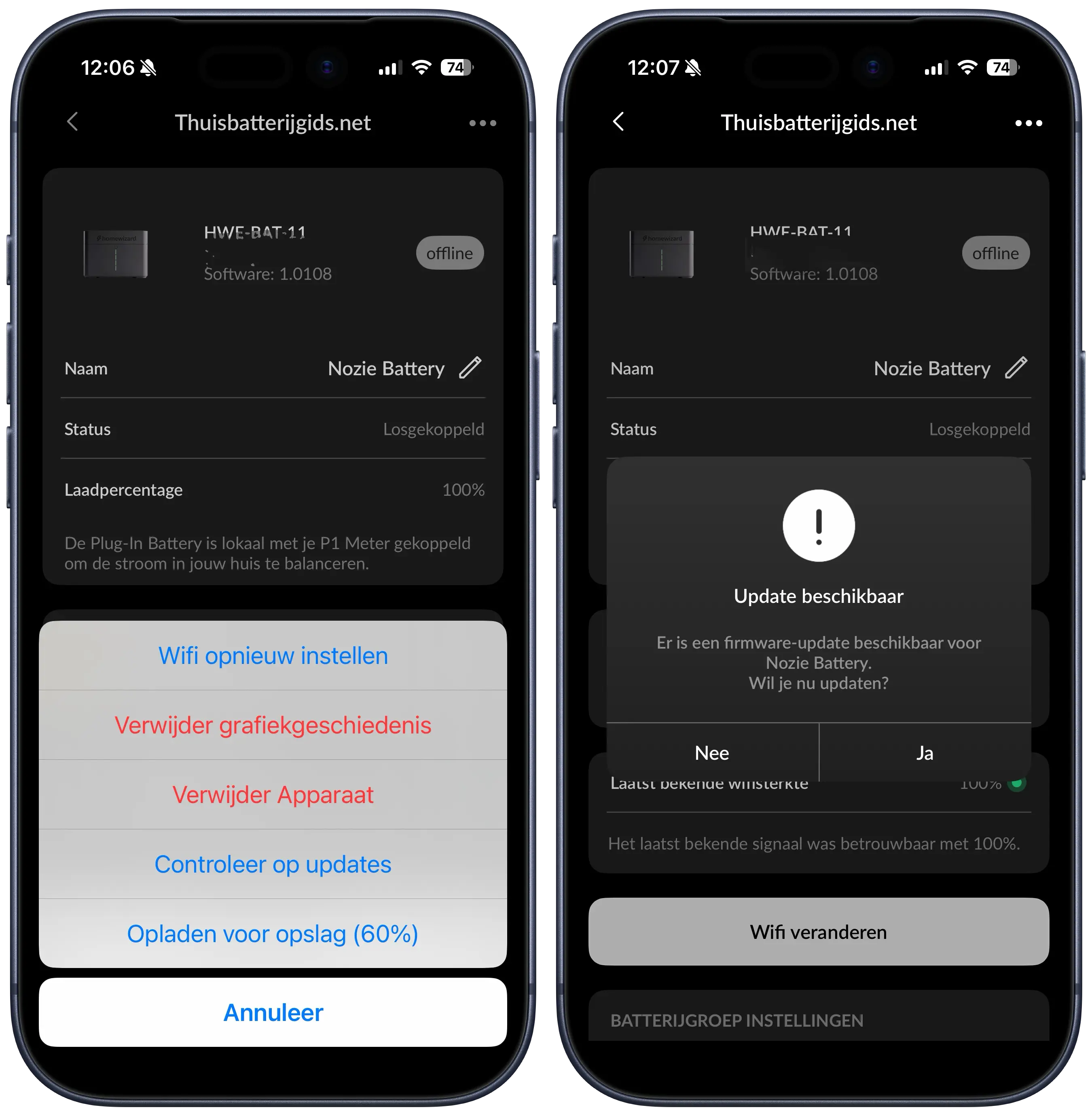
Wil je niet wachten? Open de HomeWizard Energy app en volg deze stappen:
- Ga naar Instellingen → Apparaten
- Selecteer je Plug-In Battery
- Tik op de drie puntjes rechtsboven
- Kies Updaten
De app checkt of er een nieuwe versie beschikbaar is en installeert deze. Duurt een paar minuten. De batterij blijft tijdens het updaten werken.
Je firmware-versie checken en changelogs
Open de app, ga naar Instellingen → Apparaten, selecteer je batterij en scroll naar beneden. Daar kun je jouw huidige versie checken.
HomeWizard communiceert niet heel uitgebreid over wat er precies in elke update zit, maar er zijn een paar plekken waar je info kunt vinden:
Hun website en socials – Check de HomeWizard website en hun socials (Facebook, LinkedIn) voor belangrijke aankondigingen over nieuwe functies en updates.
Beta-programma op GitHub – Voor de echte nerds: HomeWizard test nieuwe firmware eerst in hun beta-programma. Daar zie je per firmware-versie precies wat er verbeterd is, inclusief technische details. Je kunt je ook aanmelden als beta-tester om nieuwe functies eerder uit te proberen, maar weet dan wel dat je met test-firmware bezig bent die nog bugs kan bevatten.
De informatie op GitHub is vooral technisch en gericht op mensen die graag met API’s of Home Assistant werken. Voor de gemiddelde gebruiker is het niet nodig om dit te volgen – updates komen vanzelf en werken gewoon.
Problemen met updaten oplossen
Zie je “Update timeout” in de app of blijft de update hangen? Dat komt vaker voor. Meestal ligt het aan wifi.
Check je wifi-signaal – Een zwak signaal is de meest voorkomende oorzaak. Zet de batterij tijdelijk dichter bij je router of gebruik een wifi-extender. Ja, onhandig als je batterij op zolder staat, maar voor een update van vijf minuten wel de moeite.
Herstart je router – Trek de stekker eruit, wacht 30 seconden, steek hem terug. Wacht tot de router volledig opgestart is en probeer opnieuw. Dit lost vaak problemen op met geblokkeerde verbindingen.
Gebruik een ander wifi-netwerk – Sommige routers blokkeren om onduidelijke redenen de update-servers van HomeWizard. Maak een hotspot op je telefoon (gebruik mobiele data, niet je thuisnetwerk), verbind de batterij daar tijdelijk mee, doe de update, en zet de batterij daarna terug op je normale wifi.
Let op: tijdens het updaten via een ander netwerk kan de batterij niet met je P1 Meter communiceren. Zodra beide weer op hetzelfde netwerk zitten, verbinden ze automatisch.
Contact met HomeWizard – Werkt het allemaal niet? Neem contact op met de HomeWizard helpdesk. Ze kunnen op afstand meekijken.
Waarom updaten belangrijk is
Updates bevatten bugfixes en beveiligingsverbeteringen. HomeWizard lost er problemen mee op en verbetert de stabiliteit van je batterij. De updates gebeuren automatisch op de achtergrond, dus je hoeft er zelf niets voor te doen.
Merk je problemen met je batterij? Check dan altijd eerst of je de nieuwste firmware hebt. Veel issues zijn al opgelost in recentere versies.



 1
1 2
2 3
3 2
2

Vragen en ervaringen
Nog geen reacties. Jouw vraag of ervaring mag de eerste zijn.
Heb je een vraag of een eigen ervaring? Ik lees alles en reageer zelf.