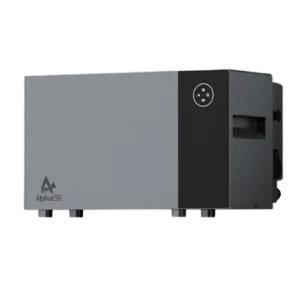

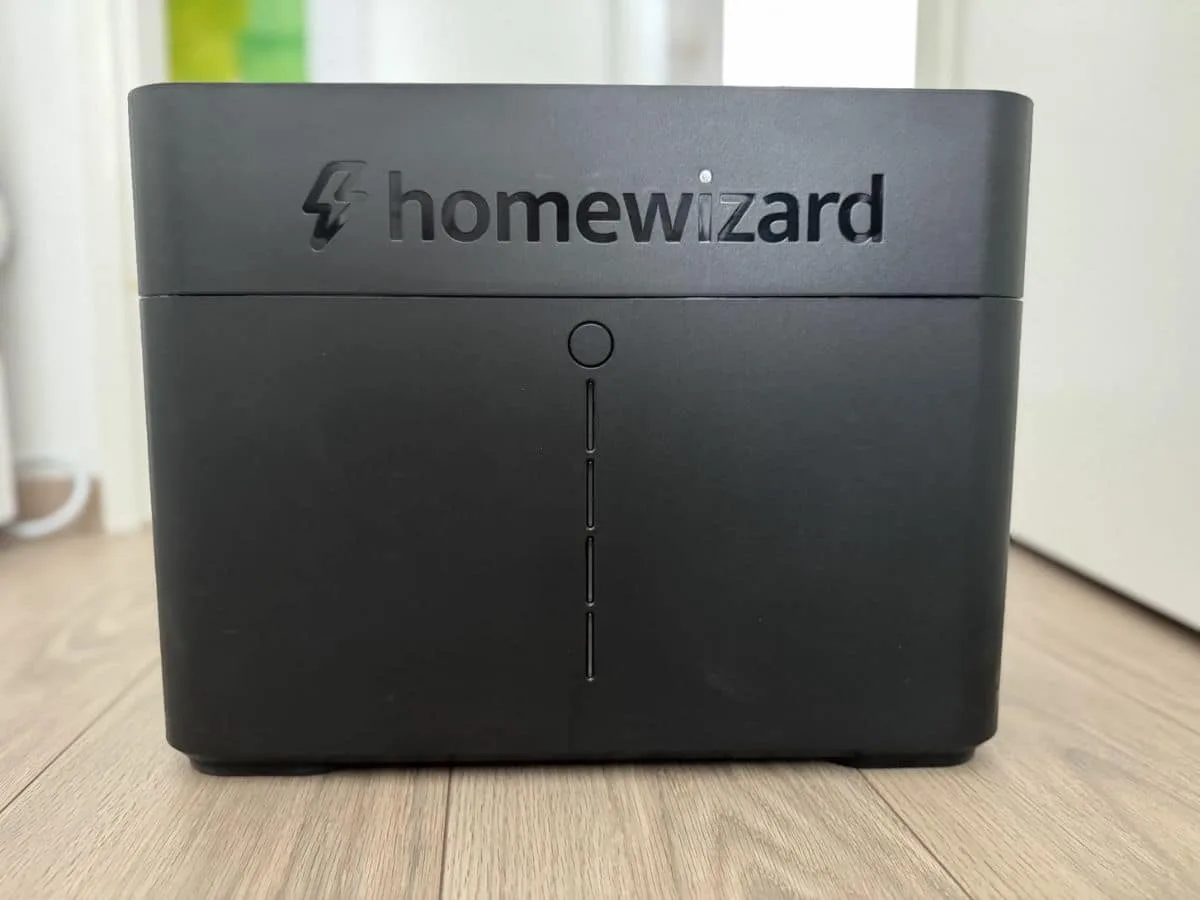
Je hebt de HomeWizard Plug-In Battery in huis. Goed nieuws: binnen een kwartier is alles werkend. Geen elektricien nodig, geen ingewikkeld gereedschap. Gewoon in het stopcontact, app erbij, en klaar.
Toch zijn er een paar dingen waar je even op moet letten. Vooral dat gedoe met WiFi-netwerken zorgt er regelmatig voor dat mensen vastlopen. Daarom in dit artikel niet alleen de installatiestappen, maar ook de veelgemaakte fouten en wat je moet doen als het niet direct lukt.
HomeWizard Plug-in Battery installeren: wat je nodig hebt
Er zin een aantal dingen die je nodig hebt.
Wat je nodig hebt:
- De Plug-In Battery (logisch)
- Een vrij stopcontact (niet via stekkerblok!)
- WiFi 2.4GHz netwerk
- HomeWizard P1-meter die al gekoppeld is in de app (of energiemeter van HomeWizard)
- De HomeWizard-app op je telefoon
- WiFi-wachtwoord bij de hand
- 10-15 minuten tijd
Die P1-meter is belangrijk: zonder die meter werkt de battery wel, maar niet slim. Hij kan dan niet zien wat je werkelijke verbruik is en gaat maar wat laden en ontladen. Dus heb je nog geen P1-meter in de app staan? Installeer die dan eerst.
De voorbereidingen
Er zijn een aantal dingen die je even moet checken voor je begint.
- Check je WiFi-netwerk: De battery werkt alleen op 2.4GHz WiFi. Niet op 5GHz. Veel moderne routers hebben beide netwerken, vaak met net een andere naam. Dus check even welke naam (SSID) je 2.4GHz netwerk heeft. Meestal staat er iets als “MijnWiFi” (2.4GHz) en “MijnWiFi-5G” in de lijst. Pak de eerste.
- Kies een goede plek: De battery moet binnenshuis staan. Niet buiten – dat is slecht voor de levensduur. Een paar praktische tips:
- Temperatuur: tussen 10°C en 30°C. Dus geen onverwarmde schuur in de winter, geen zolder die ’s zomers een oven wordt.
- Ventilatie: in een ruimte met voldoende frisse lucht. Batterijen hebben dat nodig om goed te blijven werken.
- Vrije ruimte: 10 cm aan beide zijkanten, 50 cm boven de battery. Bij stapelen geldt 50 cm boven de bovenste battery.
- Niet op vluchtroutes: bij brand of andere calamiteiten moet je er makkelijk langs kunnen.
- Populaire plekken: zolder, overloop, kelder, garage, cv-ruimte of technische ruimte. Zolang het maar droog, vorstvrij en niet in direct zonlicht staat.
Andere belangrijke dingen
Steek de battery rechtstreeks in een wandcontactdoos. Dus niet via een stekkerblok of verlengsnoer. Die zijn niet berekend op het langdurige hoge stroomverbruik. Het stekkerblok wordt dan te heet, en dat is niet veilig.
De battery weegt minder dan 25 kg. Je kunt hem prima met twee handen uit de doos tillen via de meegeleverde banden.
HomeWizard Plug-in Batterij installeren: stappenplan
Ok, alles is voorbereid. We gaan aan de slag. Je hebt de batterij uit de doos gehaald en weet de juiste plek.
Stap 1: Battery aansluiten en inschakelen
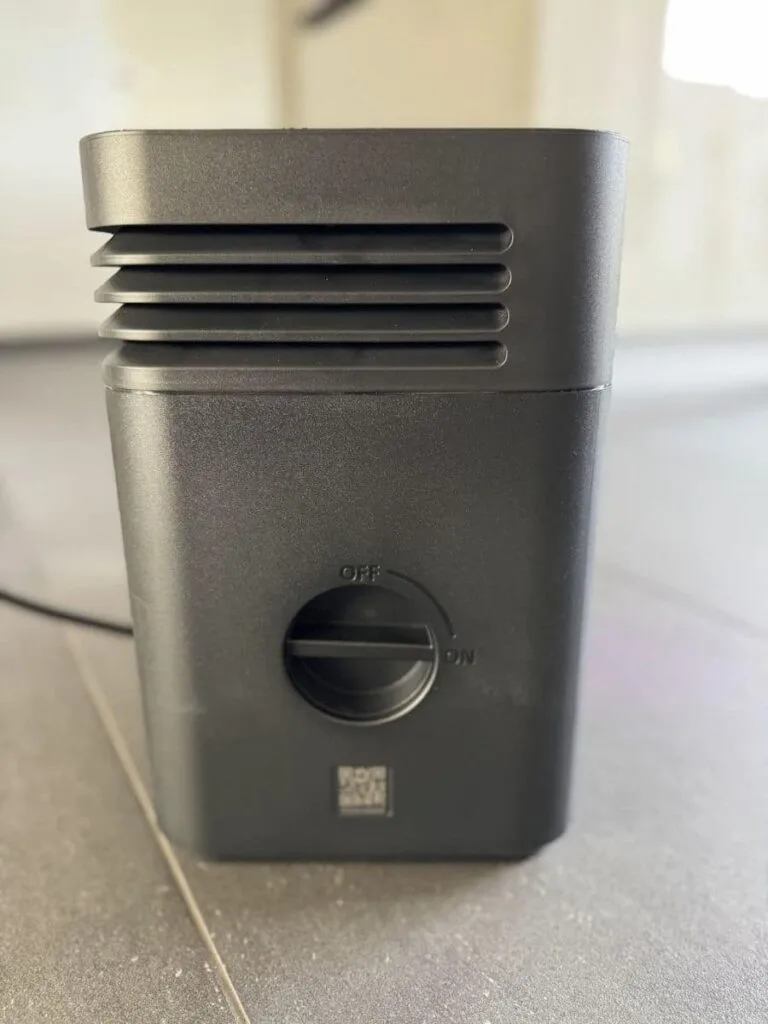
Plug de battery rechtstreeks in het stopcontact. Geen stekkerblok tussen! Draai vervolgens de knop aan de zijkant een kwartslag naar rechts (met de klok mee). De LED-lampjes gaan nu branden.
Wat betekenen die kleuren?
- Wit = ruststand, de battery doet niks
- Paars = aan het laden met zonne-energie
- Groen = aan het ontladen naar je woning
Stap 2: Battery in koppelmodus zetten
Houd de knop op de battery 5 seconden ingedrukt. Tel hardop tot vijf. Het lampje begint nu blauw te knipperen. Dat betekent dat de battery klaar staat om gekoppeld te worden met de app.
Knippert het niet blauw? Probeer het nog eens, en tel echt tot 5. Werkt het dan nog niet? Zie verderop de troubleshooting-sectie.
Stap 3: HomeWizard app openen
Open de app (of ga naar setup.homewizard.com als je voor het eerst een account aanmaakt). Nog geen account? Dan moet je die eerst maken, maar dat duurt maar een minuut.
Ga naar “Meters” onderaan in het menu, tik op “Apparaat toevoegen” en selecteer “Plug-In Battery”. De app gaat nu automatisch zoeken naar je battery.
Stap 4: Batterij koppelen aan WiFi
De app heeft je battery gevonden (die staat nog steeds blauw te knipperen). Nu moet je het WiFi-netwerk selecteren. Let op: kies het 2.4GHz netwerk! Dus niet het 5GHz netwerk als je die ook ziet.
Voer je WiFi-wachtwoord in en wacht. Dit kan 30 tot 60 seconden duren. Even geduld.
Belangrijk: De battery moet op hetzelfde WiFi-netwerk komen als je P1-meter. Anders kunnen ze straks niet met elkaar communiceren. Als je niet weet op welk netwerk je P1-meter zit: check dat even in de app bij de P1-meter instellingen.
Stap 5: Battery en P1-meter werken nu samen
Als alles goed is gegaan, communiceert de battery nu automatisch met je P1-meter. Je hoeft daar zelf niets voor te doen. Omdat beide apparaten op hetzelfde WiFi-netwerk zitten, vinden ze elkaar vanzelf. De battery weet nu continu wat je verbruik is en kan daarop slim inspelen.
Open de app en check of je live verbruiksdata ziet. Staat je battery netjes in het overzicht? Dan is de installatie geslaagd.
Stap 6: Eerste test
Zet eens een waterkoker aan of doe een lamp uit. Zie je dat direct in de app? Mooi. Kijk ook of je de laadstatus van de battery kunt zien. Is er momenteel zonne-energie? Dan zou de battery moeten beginnen laden (paars lampje).
Zie je niks veranderen? Blijf even rustig. Soms duurt het 5-15 minuten voordat alles goed gesynchroniseerd is. Nog steeds niks na een kwartier? Check dan de troubleshooting verderop.
Troubleshooting: wat als het niet werkt?
Wat nu als het niet lukt? Hier een aantal oplossingen van veelvoorkomende problemen.
Battery knippert niet blauw
Je houdt de knop ingedrukt, maar er gebeurt niks. Of hij knippert wel wit of paars, maar niet blauw.
Probeer dit:
- Tel hardop tot 5 terwijl je de knop ingedrukt houdt (niet sneller!)
- Controleer of de battery wel echt aan staat (LED-lampjes branden?)
- Zit de battery misschien al gekoppeld aan een ander account? Dan moet je een factory reset doen (zie handleiding HomeWizard)
Battery verbindt niet met WiFi
De app blijft maar zoeken, of de verbinding mislukt telkens.
Check dit:
- Staat Bluetooth aan op je telefoon? (klinkt raar, maar is nodig voor de setup)
- Ben je dicht genoeg bij de batterij? (moet binnen paar meter zijn tijdens setup)
- Zit er een speciaal teken in je WiFi-naam of -wachtwoord? Soms gaat het daar fout
- Is het WiFi-wachtwoord echt correct? (tik het over in Notities om te checken)
Battery en P1-meter praten niet met elkaar
Je hebt alles geïnstalleerd, maar de battery reageert niet slim op je verbruik.
Dit zijn de meest waarschijnlijke oorzaken:
- Beide apparaten zitten niet op hetzelfde WiFi-netwerk (check dit via app-instellingen)
- Je P1-meter werkt zelf niet goed (test dat eerst: zie je actuele verbruik in de app?)
- Het duurt gewoon even (geef het 10-15 minuten de tijd)
- Data-deling staat uit in de app (check bij instellingen)
Stapsgewijze oplossing:
- Check of P1-meter goed werkt en live data toont
- Controleer of beide op hetzelfde 2.4GHz netwerk zitten
- Herstart beide apparaten (battery even uit stopcontact, P1-meter resetten)
- Wacht 10 minuten
- Nog niks? Verwijder battery uit app en installeer opnieuw
Battery is ineens offline
Gisteren werkte alles nog, nu staat er “offline” in de app.
Mogelijke redenen:
- WiFi-storing of router herstart
- Stroomuitval gehad (battery moet opnieuw verbinding maken)
- Firmware-update bezig (duurt 5-10 minuten)
Oplossing: Meestal lost het zichzelf op. Wacht een kwartier. Nog steeds offline? Check of je WiFi werkt, herstart de battery door hem 10 seconden uit het stopcontact te halen.
Battery toont een E-code
Er verschijnen letters en cijfers op het display, vaak beginnend met “E” (bijvoorbeeld E01 of E12). Dit zijn foutmeldingen van de battery zelf.
Wat te doen: Noteer de exacte code en zoek hem op in de HomeWizard support-artikelen, of neem contact op met de klantenservice. Elke E-code heeft een specifieke betekenis. Probeer niet zelf te sleutelen zonder te weten wat de code betekent.
Tot slot
De HomeWizard Plug-In Battery installeren is echt geen rocket science. Grootste valkuil: zorg dat alles op hetzelfde 2.4GHz WiFi-netwerk komt. Doe je dat goed, dan staat de battery binnen een kwartier te werken.
Loopt het toch niet lekker? Check dan eerst de troubleshooting-sectie hier. Vaak is het iets simpels: verkeerd netwerk, te snel door de stappen heen, of even geduld hebben. Kom je er echt niet uit? Neem dan even contact op met HomeWizard.



 1
1 2
2 3
3 2
2

Vragen en ervaringen
Nog geen reacties. Jouw vraag of ervaring mag de eerste zijn.
Heb je een vraag of een eigen ervaring? Ik lees alles en reageer zelf.